Diese Anleitung gilt nicht nur für QR Codes, sondern für alle Codes, die Zint unterstützt. Dazu ist lediglich der Wert in *Symbology* anzupassen.
Der einfachste Weg, die Parameter für das Design des Codes zu bekommen, ist über die GUI. Hierzu einfach einen QR Code wie in [https://jaeckel.one/link/225](https://jaeckel.one/link/225) gezeigt erzeugen. Dann über das Menü die CLI Parameter anzeigen lassen. Oder über die Tastenkombination `STRG`+`UMSCHALT`+`C`. [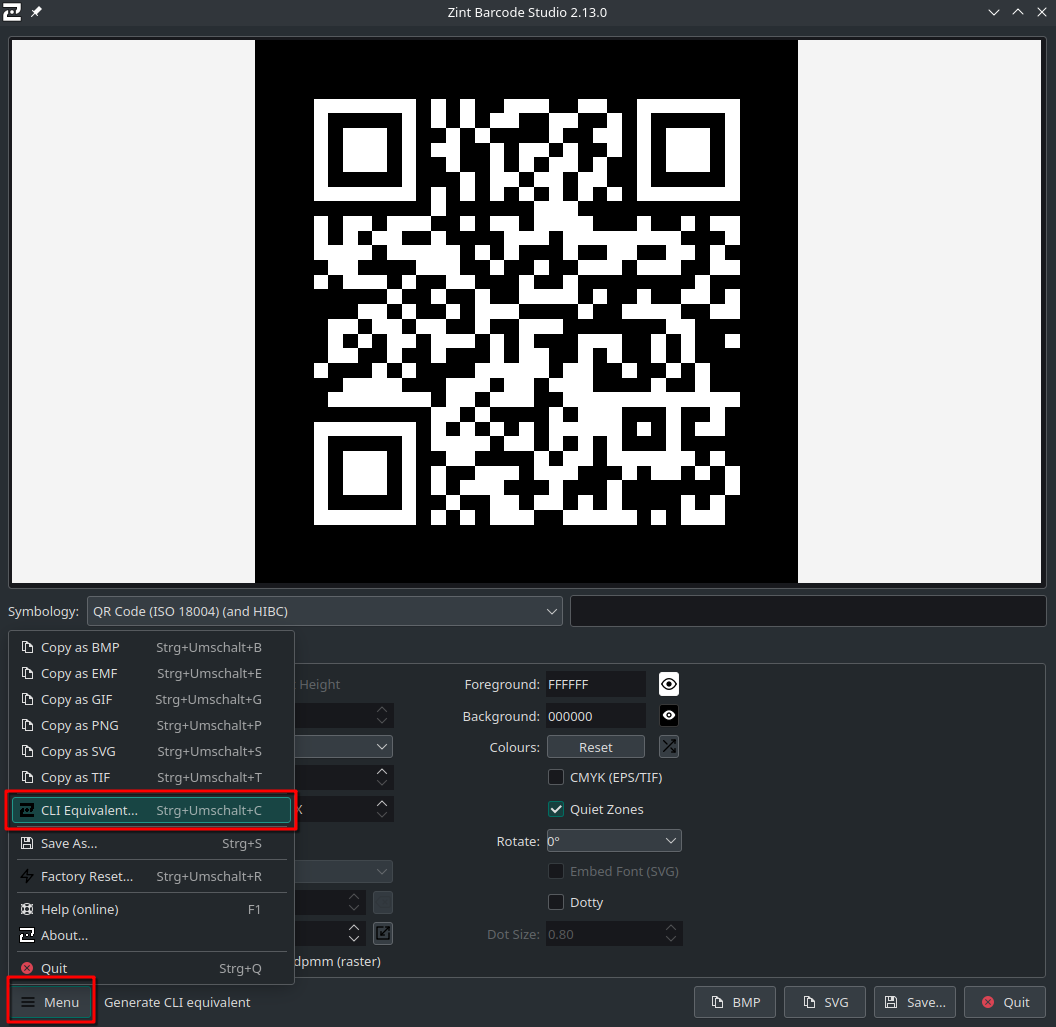](https://jaeckel.one/uploads/images/gallery/2024-07/75fgrafik.png) Daraufhin öffnet sich ein Pop-Up Fenster, welches den Befehl für die Erstellung des Codes anzeigt. [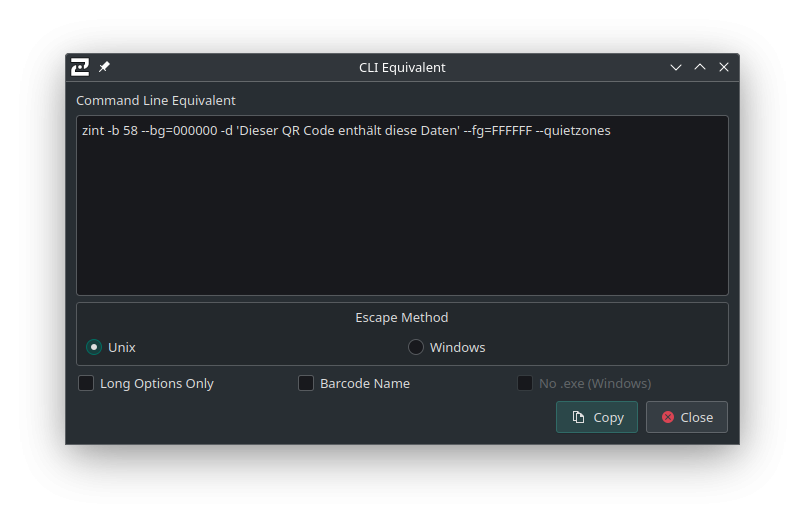](https://jaeckel.one/uploads/images/gallery/2024-07/ORhgrafik.png) Diese Befehl enthält nun alle wichtigen Design Elemente. Für eine Massenbearbeitung müsste der Parameter `-d 'Daten'` noch dynamisch gebaut werden, sodass dieser die entsprechenden Daten erhält. Außerdem muss noch mit dem Parameter **`--out datei.svg`** eine Datei angegeben werden, in welche der QR Code geschrieben werden soll. Ein fertiger Befehl könnte z. B. so aussehen: ```bash zint -b 58 --bg=000000 -d 'Daten' --out datei.svg --fg=FFFFFF --quietzones ```Es gibt noch diverse weitere Parameter, die in der offiziellen Dokumentation nachgelesen werden können: [Zint: Manual - Using the Command Line](https://jaeckel.one/attachments/75)