Diese Anleitung gilt nicht nur für QR Codes, sondern für alle Codes, die Zint unterstützt. Dazu ist lediglich der Wert in *Symbology* anzupassen.
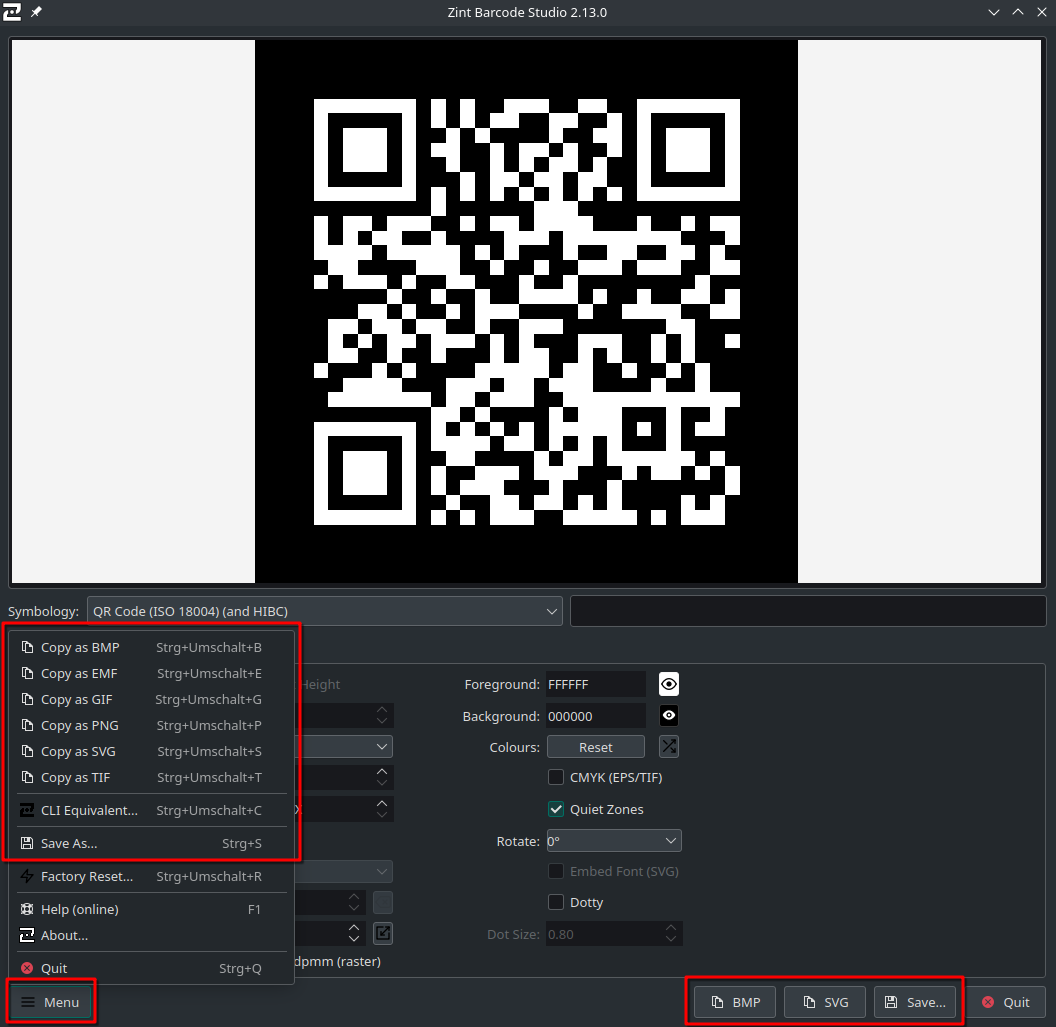
Zuerst Zint starten. Dann unter *Symbology* QR Code auswählen. [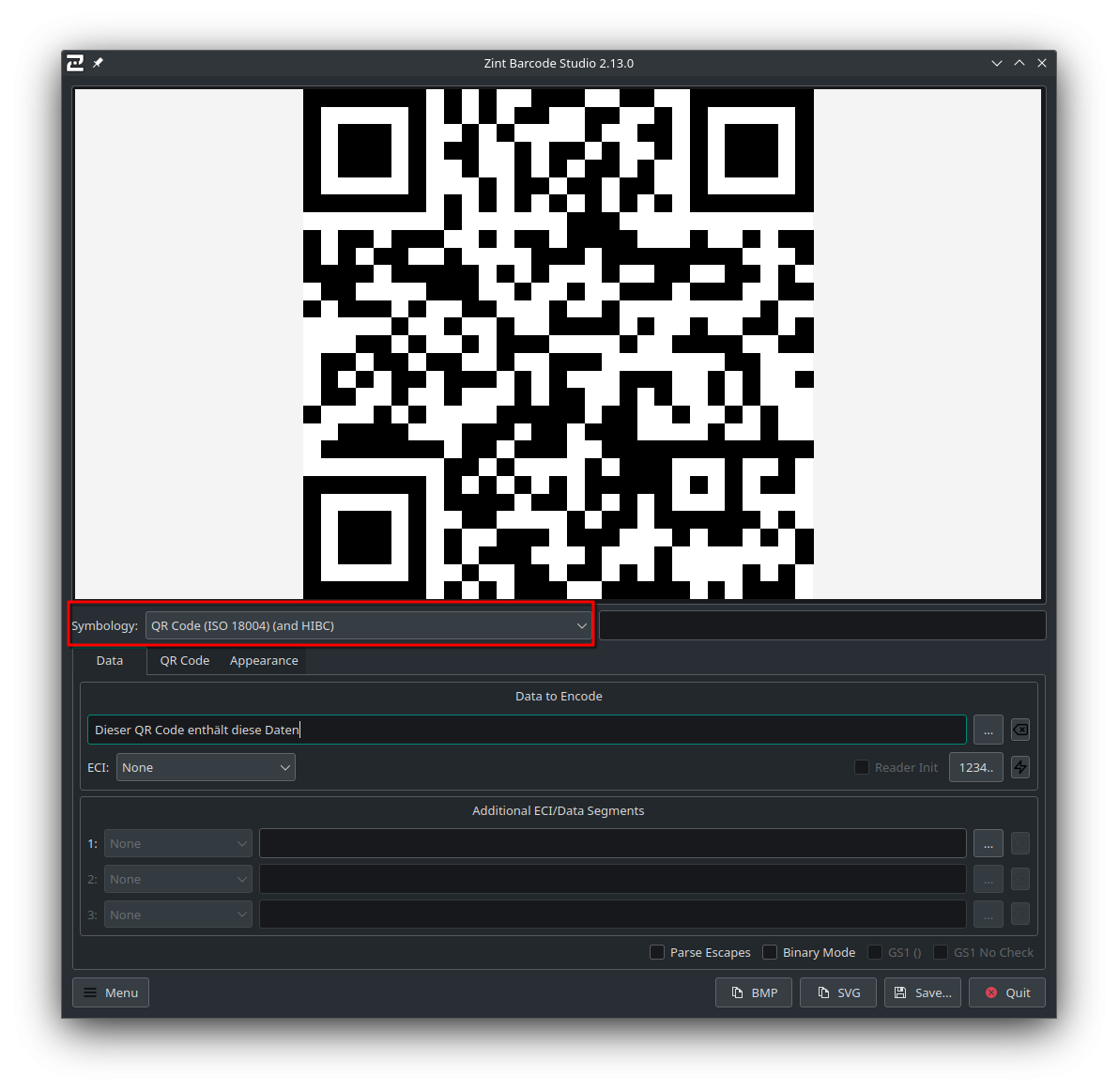](https://jaeckel.one/uploads/images/gallery/2024-07/pHhgrafik.png) Dann in das Textfeld unter *Data to Encode* den gewünschten Text/Link eingeben, der über den Code ausgelesen werden soll. [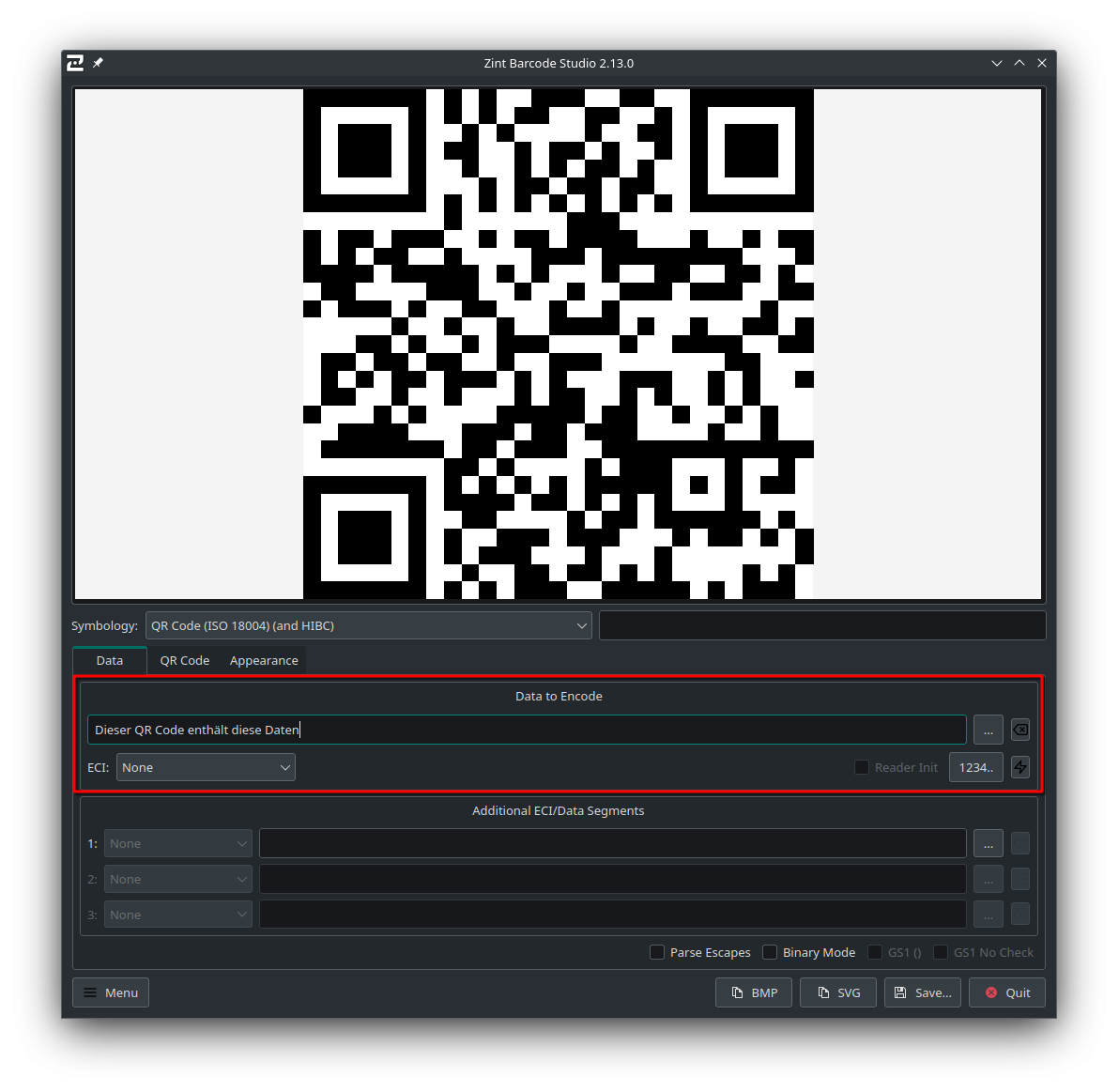](https://jaeckel.one/uploads/images/gallery/2024-07/lw7grafik.png) Unter Appearance können nun noch Einstellungen zur Darstellung vorgenommen werden. Im folgenden Beispiel wurden die Hinter- und Vordergrundfarbe getauscht. Außerdem wurde die Quiet Zone aktiviert, um den eigentlichen QR Code besser vom Hintergrund abzuheben. [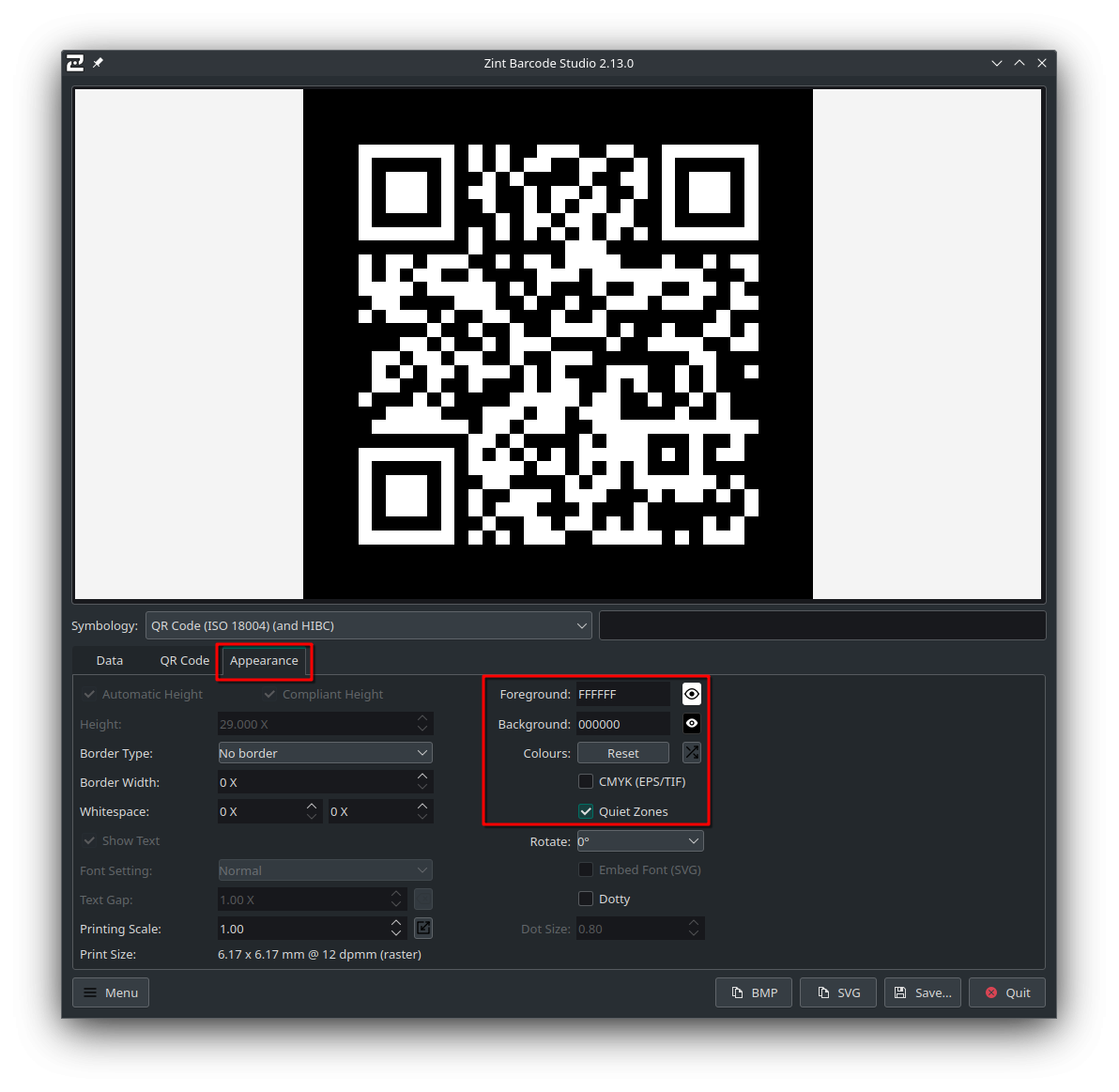](https://jaeckel.one/uploads/images/gallery/2024-07/lSzgrafik.png) Wenn der QR Code fertig konfiguriert ist, kann dieser in diversen Formaten kopiert oder direkt in eine Datei gespeichert werden. Hierzu stehen mehrere Schaltflächen zur Auswahl.Tipp: Es stehen auch Hotkeys zur Auswahl, um die Daten ohne Menüsuche zu erhalten. Diese sind direkt hinter den Schaltflächen im Menu dargestellt.
[](https://jaeckel.one/uploads/images/gallery/2024-07/Or8grafik.png)