Arbeiten mit Bookstack
Vorstellung der Bearbeitung von Kapiteln, Büchern, Seiten und Inhalten in Bookstack. Einbetten von Inhalten in andere Seiten, Querverweise usw.
Inhalte aus anderen Seiten
Die Inhalte aus anderen Seiten lassen sich zum einen als Verweise eingeben oder auch einbetten, um z. B. Textblöcke oder sogar ganze Seiten in eine andere Seite einzubetten.
Verweise
Einbetten
Der Vorteil beim Einbetten von Absätzen anderer Seiten oder ganzer Seiten ist, dass die Inhalte nur an der Quelle anzupassen sind und automatisch an allen referenzierten Stellen aktuell dargestellt werden. So können Textpassagen, die häufiger verwendet werden, immer wieder referenziert werden und sind trotzdem leicht anzupassen.
Bookstack bietet hierzu selbst eine Anleitung in der offiziellen Dokumentation: https://www.bookstackapp.com/docs/user/reusing-page-content/
Als Beispiel wird folgend aus dem Buch Docker von der Seite Compose ein Abschnitt eingebunden (Die Quelle wird nicht mit angegeben, diese wurde hier manuell ergänzt):
Alle Optionen sollten bereits vom docker run bekannt sein, auch das Image wurde dort verwendet, nur das es nicht expliziert als Image bezeichnet wurde (
sudo docker run --name test -d lscr.io/linuxserver/bookstack).Quelle: https://jaeckel.one/link/48#bkmrk-alle-optionen-sollte
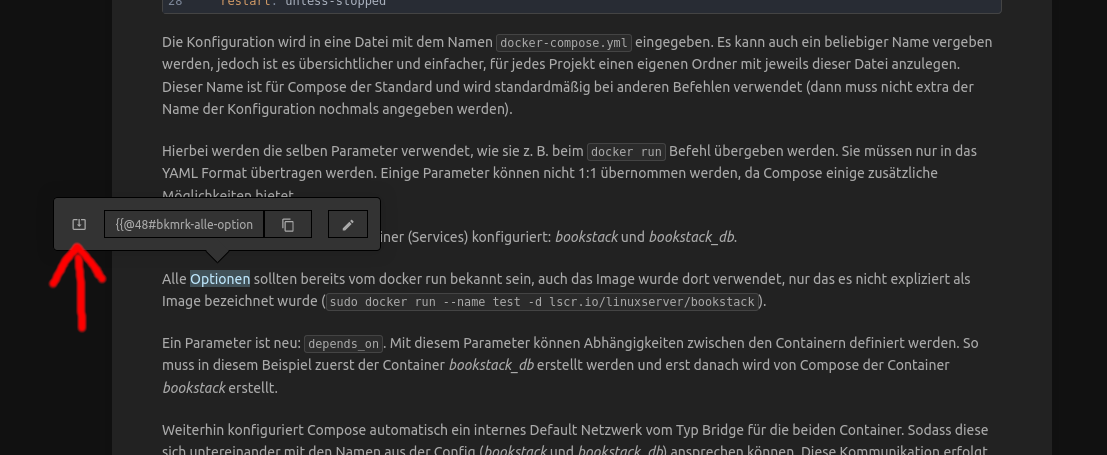
Der Code hierfür lässt sich einfach erzeugen. Dazu zu der gewünschten Seite wechseln und doppelt auf den Abschnitt bzw. eines der Worte in dem Abschnitt klicken, der eingebunden werden soll. Es wird ein kleines Pop-Up geöffnet, welches einen Permalink zum Abschnitt anzeigt, dort gibt es rechts ein kleines Symbol, beim Klick wechselt der Link, sodass anstelle des normalen Permalinks der Code zum Einbetten angezeigt wird.
Berechtigungen
Im Standard ist das Rechteschema von Bookstack einfach gehalten, jedoch lässt es sich mit Rollen und Benutzern bis auf Seitenebene erweitern. Es können Berechtigungen für Regale, Bücher, Kapitel und Seiten vergeben werden. Außerdem lässt sich in den Grundlagen festlegen, ob generell die gesamte Instanz öffentlich ist oder nicht.
Öffentlicher Zugriff
Eine grundlegende Einstellung ermöglicht es die gesamte Instanz generell freizugeben. So ist z. B. diese Bookstack Instanz öffentlich, sodass auch Gäste ohne Login die Informationen einsehen können.
Um eine Instanz öffentlich verfügbar zu machen, kann ein Admin in den Einstellungen unter Funktionen & Sicherheit den öffentlichen Zugriff aktivieren, wie im folgenden Screenshot zu sehen.

Hierdurch sind nun standardmäßig alle Bücher für alle Besucher lesbar. Außer die Berechtigungen werden explizit entzogen oder die Rolle des Gastes angepasst.
Rollen
Nach der Installation von Bookstack stehen 4 Benutzer-Rollen zu Auswahl. Über die Rollen werden diverse Berechtigungen gesteuert, wie z. B. wer Bücher erstellen und bearbeiten darf. Die Rollenverwaltung kann als Admin in den Einstellungen unter Rollen eingesehen und angepasst werden. Es können sowohl neue Rollen erstellt als auch bestehende Rollen angepasst werden.

Generell gilt für die Vererbung der Berechtigungen, dass die Standard-Rollen angewendet werden. Diese müssen explizit durch eigene Berechtigungen überschrieben werden und zwar jede Rolle einzeln. Nehmen wir mal das Beispiel, dass es ein Buch mit diversen Hinweisen für Admins gefüllt ist und nur für diese sichtbar sein soll. Dann müssen die Rollen Editor, Public und Viewer überschrieben werden, indem ihnen für dieses Buch alle Rechte explizit entzogen werden.
Rollen stellen die Standardberechtigungen für Regale, Bücher, Kapitel und Seiten dar. Sie gelten immer, solange diese nicht explizit in den Berechtigungen für die genannten Objekte überschrieben werden. Wie das funktioniert, beschreibt der folgende Abschnitt.
Berechtigungen für Bücher/Kapitel/Seiten
Wie im vorherigen Abschnitt beschrieben gelten die Berechtigungen der Rollen für alle Bücher, Kapitel und Seiten sowie Regale. Da Regale eine besondere Rolle bei der Vererbung der Rechte aufweisen, werden diese im nächsten Abschnitt (Berechtigungen für Regale) getrennt betrachtet.
Generell gilt: Ein Buch vererbt die überschriebenen Rollen an seine Kapitel und Seiten. Nur wenn ein Kapitel wiederum Rollen überschreibt, werden die Rollen der Seite überschrieben und an die Seiten des Kapitels vererbt. Eine Seite wiederum kann selbst die Rollen des Buchs oder Kapitels überschreiben und eigene Berechtigungen aufweisen.
Im folgenden Beispiel werden die Berechtigungen für das Buch Bookstack angepasst. Dieses soll nur für Admins und Editoren sichtbar sein. Außerdem sollen nur die Admins dieses Buch bearbeiten dürfen. Zuerst öffnen wir das Buch und rufen die Berechtigungen auf.

Hier sehen wir nun die aktuellen Berechtigungen. Es gelten die Standard-Rollen bzw. Standardeinstellungen.

Überschreiben wir zuerst die Berechtigung für die Autoren, welche das Buch nur lesen sollen und nicht bearbeiten dürfen. Dazu zuerst die zu überschreibende Rolle auswählen, wie im folgenden Screenshot zu sehen.

Daraufhin wird eine neue Zeile hinzugefügt. Diese zeigt die Rolle an und welche Rechte diese für das aktuelle Buch hat. Sofern nichts angeklickt wird, verliert sie alle Rechte. Wir setzen nun einen Haken bei Anzeigen und wählen Berechtigung speichern.

Für die beiden Rollen Public und Viewer werden die Schritte nochmals ausgeführt, aber es werden keine Haken gesetzt. Dadurch verlieren diese beiden Rollen jeglichen Zugriff auf das Buch. Die Rechte sehen nun wie folgt aus.

Um die Standardrechte für eine Rolle wiederherzustellen, kann die Überschreibung einfach mit einem Klick auf das X am Ende der Zeile angeklickt werden, wodurch diese gelöscht wird.
Berechtigungen für Regale
Die Berechtigungen für Regale sind besonders, da diese nicht vererbt werden. Dies wäre ein Problem, da ein Buch in mehrere Regale "gestellt" werden kann. Wenn diese Regale nun unterschiedliche Berechtigungen setzen würden, wäre es nicht möglich, die Berechtigungen des Buches zu setzen.
Jedoch bietet das Menü für die Berechtigungen der Regale die Option, die Regalberechtigungen einmalig auf alle Bücher im Regal anzuwenden und die ggf. vorhandenen Berechtigungen zu überschreiben: Kopiere die Berechtigungen zum Buch

Seiten bearbeiten
Bookstack bietet 2 verschiedene Editoren für die Bearbeitung der Seiten an.
Standardmäßig ist der WYSIWYG Editor aktiv. Dieser funktioniert ähnlich wie Word, es werden Formatierungen angewendet und diese direkt angezeigt. Somit ist dieser Editor der "leichtere" insbesondere für technisch weniger versierte Benutzer.
Neben dem WYSIWYG Editor kann auch ein Markdown Editor verwendet werden. Dieser zeichnet sich durch eine schnellere und präzisere Bearbeitung aus, da die Formatierungsoptionen angezeigt werden, nicht wie es später aussieht. Dafür muss ein kleines Set an Befehlen erlernt werden. Neben der effizienteren Bearbeitung bietet es auch einen schönen Komfort: Notizen z. B. aus Obsidian oder Logseq direkt zu kopieren, inklusive der Formatierungen. Dies ist möglich, da beide Notizbücher ebenfalls in Markdown verfassen.
Der Editor kann auch für bereits gefüllte Seiten geändert werden. Jedoch besteht hierbei die Gefahr, dass Formatierungen verloren gehen, da insbesondere Markdown nicht alle Formatierungen vom WYSIWYG Editor unterstützt.
Tastenkürzel
Unabhängig vom Editor können Tastenkürzel verwendet werden. Diese variieren jedoch ein wenig. Es lohnt sich das eine oder andere Kürzel zu lernen, da diese das Schreiben von Inhalten enorm beschleunigen und für einige Funktionen auch vereinfachen. Die vollständige Dokumentation für die Editoren finden sich hier: WYSIWYG Tastenkürzel und Markdown Tastenkürzel.
Eine Funktion die durch die Tastenkürzel enorm vereinfacht wird, ist das Verlinken von anderen Büchern und Seiten. Statt den gewünschten Inhalt in einem 2. Fenster zu öffnen und den Link zu kopieren, kann einfach STRG+Shift+K gedrückt werden. Dann wird folgender Dialog geöffnet, welcher die Auswahl des Buchs bzw. der Seite ermöglicht.

Skizzen erstellen
Es können nicht nur Grafiken in Bookstack eingefügt werden. Mit Draw.io steht eine Integration bereit, welche das direkte Erstellen von Grafiken und Skizzen aus Bookstack heraus ermöglicht. Der Grafikdesigner wird durch einen Klick auf den unten gezeigten Menüeintrag geöffnet. Diese Integration steht auch im Markdown Editor zur Verfügung.

Nun wird der Grafikdesigner von Draw.io angezeigt, welcher eine große Anzahl an Symbolen zur Verfügung steht, um Prozesse, Systeme, Gebäude und vieles mehr anschaulich darstellen zu können.

Sobald die Grafik entworfen wurde, reicht ein Klick auf speichern, um die Grafik direkt in Bookstack als Skizze zu hinterlegen und automatisch in den Editor einfügen zu lassen.

Editoren im Detail
WYSIWYG
Die Vorteile dieses Editors sind seine einfache Bedienung und ein großer Umfang an Formatierungsoptionen. Auch wenn der Markdown Editor besser zum Austausch von reinem Markdown geeignet ist, so ist der WYSIWYG Editor ebenfalls in der Lage, Formatierungen beim Kopieren beizubehalten.
Ansonsten gibt es nicht viel zum Editor zu erzählen, denn die Bedienung ist ähnlich wie bei Word. Oben befindet sich eine Menüleiste mit den Formatierungsoptionen und rechts befindet sich ein Menü für Schlagwörter, Anhänge usw.

Markdown
Insbesondere im Zusammenspiel mit Notizbüchern wie Obsidian oder Logseq bietet dieser Editor hervorragende Kopiermöglichkeiten. Es können zum einen Inhalte aus den Notizbüchern direkt in den Markdown Editor von Bookstack kopiert werden, dabei bleiben alle Formatierungen erhalten. Zum anderen können auch die Inhalte aus den Büchern direkt in Obsidian oder Logseq kopiert werden, auch hier bleiben die Formatierungen erhalten, dank Markdown.
Normalerweise ist in Bookstack der WYSIWYG Editor aktiviert. Um für eine Seite den Editor zu ändern, oben in der Menüleiste auf Entwurf klicken und eine der beiden Markdown Umwandlungen auswählen.
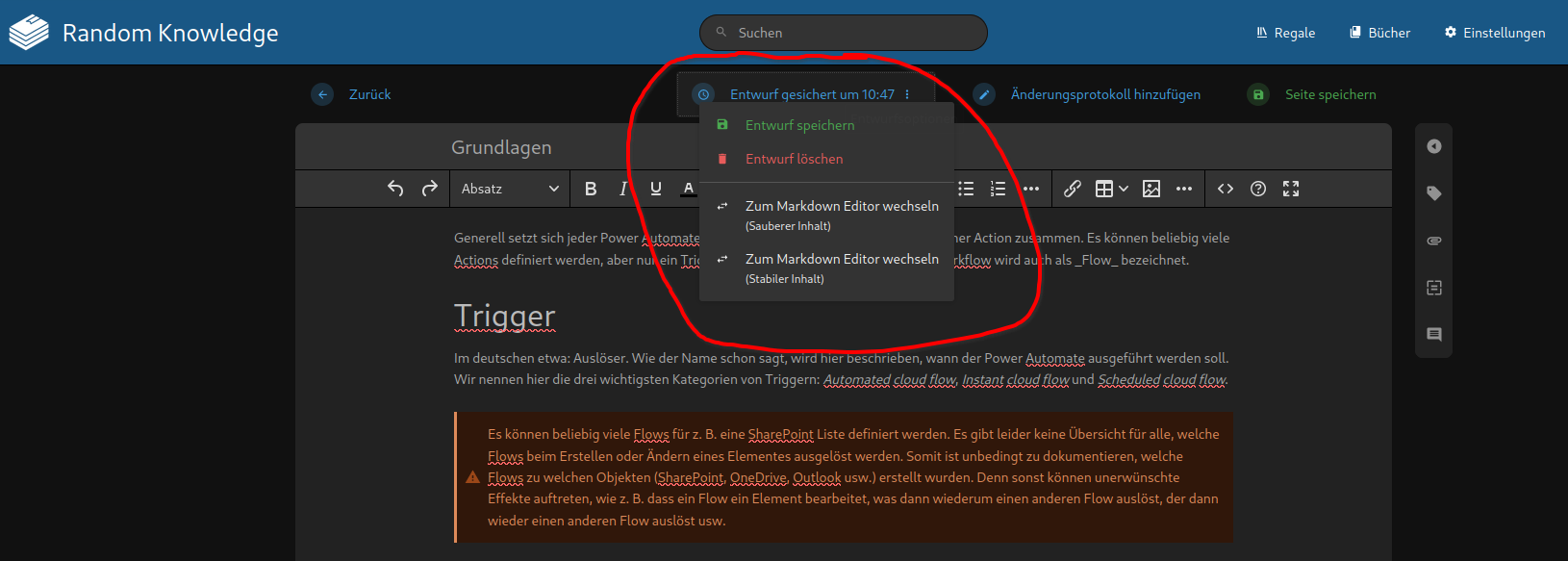
Sauberer Inhalt: Blankes Markdown, bietet die bestmögliche Kompatibilität zu anderen Markdown Tools, es stehen jedoch deutlich weniger Formatierungen zur Auswahl, was insbesondere bei bereits vorhandenen Inhalten zu Verlusten führen kann.
Stabiler Inhalt: Um HTML erweitertes Markdown, bietet weniger Kompatibilität zu anderen Markdown Tools, dafür stehen mehr Formatierungsoptionen zur Auswahl und bei einem Wechsel gehen deutlich weniger Formatierungen verloren.
Egal welche der beiden Optionen gewählt wird, vor dem Wechsel erscheint eine Sicherheitsabfrage mit einigen Hinweisen.

Nachdem auf Weiter geklickt wurde, sieht der Editor nun wie folgt aus.

Auf der linken Seite wird der Markdown Editor angezeigt und rechts die Vorschau. Hier ist zu sehen, dass die im Text hinterlegte Warnbox erhalten geblieben ist sowie die Überschrift.
Natürlich kann auch jederzeit wieder zum anderen Editor gewechselt werden, dazu einfach wieder über Entwurf den Editor wechseln.
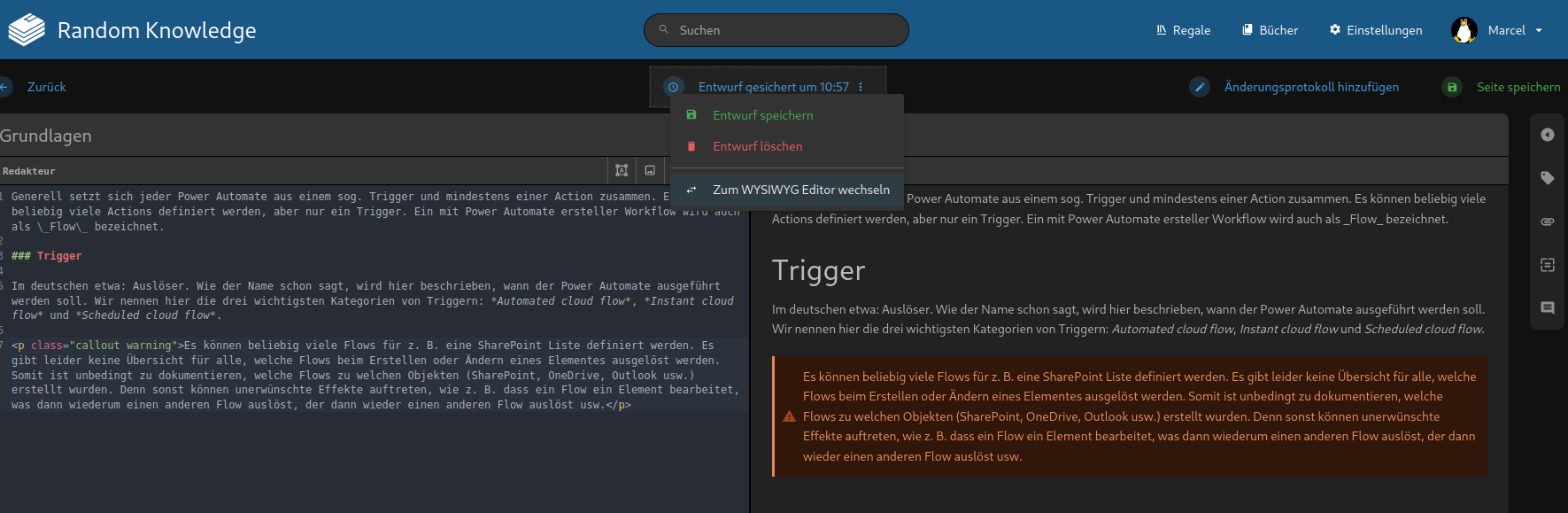
Auch im Markdown Editor stehen Funktionen zum Einfügen von Bildern und zum Erstellen von Grafiken mit Draw.io zur Auswahl sowie Anhänge und Schlagwörter.
